 Apps
AppsEm 29 de outubro de 2026, o Google anunciou que o Gemini pode pré-visualizar e editar documentos, planilhas, apresentações, PDFs e código dentro da conversa. A mudança é a etapa de revisão: a empresa já permitia gerar arquivos a partir do chat; agora a pessoa pode abrir o resultado em uma visualização maior, alterar trechos diretamente ou pedir ajustes ao Gemini sem recomeçar o fluxo em outro aplicativo. Para empresas, isso encurta a passagem entre rascunho e arquivo utilizável, mas não elimina a conferência humana nem resolve, por si só, as regras de privacidade e acesso.
O que mudou no Gemini
A primeira versão de geração de arquivos foi anunciada em abril. Ela transformava um pedido em arquivos como Docs, Sheets, Slides, PDF, DOCX, XLSX, CSV, Markdown e TXT, para baixar ou exportar. O anúncio de outubro acrescenta uma área de prévia e edição integrada ao chat: é possível expandir o arquivo, digitar mudanças, selecionar uma parte para fazer perguntas e pedir uma revisão localizada. A atualização foi descrita pelo Google em 29 de outubro e detalhada no Workspace Updates, também em 29 de outubro.
Na prática, alguém pode pedir uma planilha de acompanhamento, conferir a estrutura, solicitar uma coluna adicional e só depois abrir o resultado no Google Sheets. Uma apresentação pode passar por ajustes de tom ou organização antes de ser exportada como PPTX ou PDF. Para documentos, a pessoa pode revisar uma seção específica dentro do Gemini e enviar a versão para o Drive. Esses exemplos acompanham as possibilidades citadas pelo Google; a qualidade e a exatidão do resultado ainda dependem das instruções, dos dados fornecidos e da revisão de quem vai usar o arquivo.
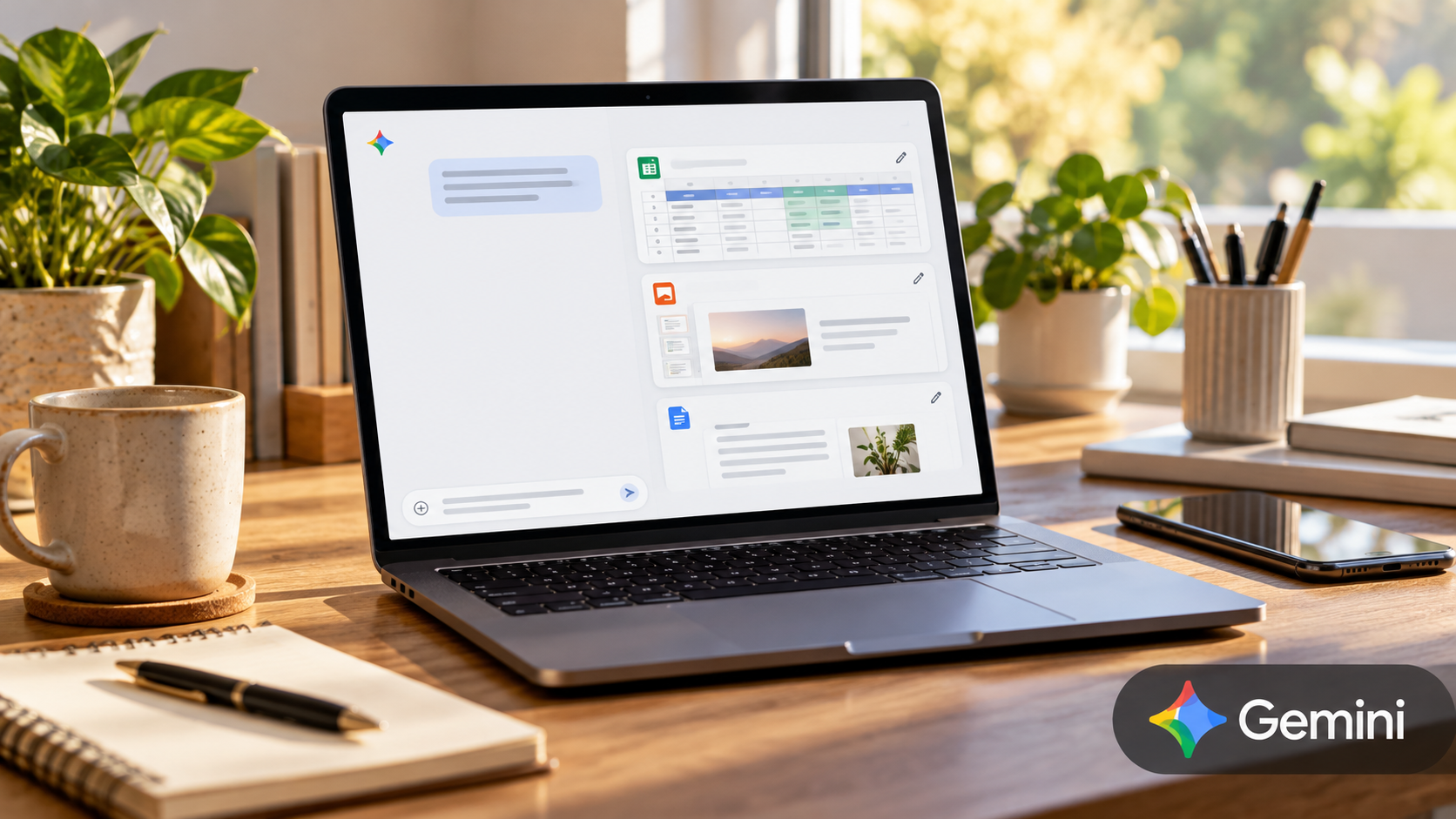
Imagem de demonstração publicada pelo Google para ilustrar a edição de arquivos no Gemini; não é uma captura de dados de uma empresa real. Veja o anúncio e a demonstração oficiais.
O detalhe que muda no celular
A edição não funciona da mesma forma em todos os dispositivos. O Google informa que a prévia e a edição de PDFs estão disponíveis na web e em dispositivos móveis. Documentos, planilhas, apresentações, arquivos Markdown, TXT e código ficam restritos à versão web. Assim, alguém pode revisar um PDF no celular, mas precisará abrir o Gemini no navegador para trabalhar dentro do chat com os outros formatos. Os arquivos podem ser encaminhados para aplicativos como Docs ou Sheets, conforme o tipo e o fluxo disponível.
A novidade está liberada para usuários do Gemini onde o app está disponível, em todos os idiomas suportados, e o Google lista contas pessoais, Workspace Individual e clientes Google Workspace. O lançamento não exige esperar uma janela de distribuição: o blog informa disponibilidade imediata. O artigo de ajuda do Gemini explica formatos de arquivo, exportação e requisitos de conta; a disponibilidade ainda pode variar conforme país, conta e dispositivo.
O que isso pode simplificar em uma empresa
A interface reduz etapas para criar materiais iniciais: uma proposta, um cronograma, uma planilha de acompanhamento, um resumo em PDF ou uma apresentação que depois seguirá para revisão. O ganho mais provável está em rascunhos e tarefas padronizadas, em que a equipe já conhece as informações e o formato esperado. Em vez de copiar uma resposta, abrir outro app, colar e reconstruir a formatação, a pessoa pode pedir o arquivo, revisar o conteúdo no mesmo contexto e exportá-lo.
Isso não transforma o Gemini em sistema de registro. Uma planilha gerada pode ter fórmulas erradas; um texto pode omitir uma condição comercial; uma apresentação pode simplificar demais um dado. Para documentos enviados a clientes, relatórios financeiros ou materiais que impliquem uma decisão, mantenha uma etapa de conferência e compare números e fontes com os dados originais.
Para escolher um primeiro teste, vale mapear tarefas repetitivas e de baixo risco. Nosso guia sobre quatro tarefas de IA para pequenas empresas ajuda a separar experimentos úteis de automações sem objetivo claro. E, para entender uma integração diferente — quando o Gemini aciona funções de outros aplicativos Android — veja o artigo da Pump sobre Connected Apps no Gemini. A edição de arquivos no chat é uma capacidade de criação e revisão; não é a mesma coisa que conectar um app para executar ações em uma conta.
Privacidade e administração: confirme qual conta está em uso
Um ponto importante para equipes é que o Google informa não haver um controle de administrador específico para desligar somente a criação e edição de arquivos. O administrador pode gerenciar o acesso geral ao app Gemini conforme os controles disponíveis, mas não há uma chave separada para esse recurso, segundo o anúncio de disponibilidade para Workspace. Isso merece uma checagem interna antes de orientar funcionários a usar documentos operacionais.
Também não se deve presumir que todas as contas tenham as mesmas condições de dados. O Google afirma que usuários com licença elegível do Workspace com Gemini recebem proteções empresariais e que o conteúdo desses usuários não é usado para treinar modelos fora da organização sem permissão, conforme o FAQ de privacidade para clientes empresariais. Já a política de privacidade do Gemini Apps explica que uma parte das conversas de contas pessoais pode ser revisada por pessoas para melhorar os serviços, dependendo das configurações. A equipe deve validar a conta, a licença e as políticas aplicáveis; ter uma conta Google Workspace, isoladamente, não substitui essa verificação.
Como testar sem colocar dados importantes em risco
Comece com um arquivo de exemplo ou uma cópia sem informação confidencial. Peça ao Gemini para gerar um documento simples, faça uma alteração localizada, confira se a edição preservou a estrutura e exporte o resultado. Em uma planilha, valide fórmulas e totais manualmente. Em um PDF ou apresentação, confira texto, gráficos e formatação antes de compartilhar.
Depois, teste o fluxo no dispositivo que a equipe realmente usa. A diferença entre PDF no celular e os demais formatos somente na web pode alterar a rotina de quem trabalha em campo. Se o processo depender de aprovação, estabeleça quem revisa a versão final e onde ela deve ser armazenada.
A mudança torna o Gemini mais próximo de um editor de arquivos conectado à conversa. Para pequenas equipes, isso pode acelerar a produção de primeiros rascunhos; para operações com dados de clientes, o benefício só compensa quando o tipo de conta, a governança e a revisão do conteúdo estão claros.